

Comment Faire Mise A Jour Iphone
Dernière mise à jour le 21/09/22 par Adem Colin

iMyfone Fixppo
C'est un outil professionnel pour mettre à jour iPhone sans Wi-Fi et réparer votre système iOS en même temps. Compatible avec le dernier iOS 16.
Essai Gratuit *100% sécurisé | sans malware
Cela peut arriver d'avoir une connexion Wi-Fi instable ou d'être trop loin de la box, nous rencontrons donc des problèmes avec le Wi-Fi. Cela peut être embêtant, notamment quand vous avez plusieurs mises à jour à faire sur votre iPhone et que vous souhaitez les installer le plus rapidement possible.
Bien ! Si vous êtes dans cette situation, c'est compréhensible que la dernière mise à jour iOS (iOS sixteen/xv) sans Wi-Fi est devenu essentiel à faire pour vous. Cet article peut vous aider. Nous allons répondre à votre question "Peut-on faire une mise à jour iOS sans Wi-Fi ?". Lisez la suite pour découvrir les solutions.

- Partie 1 : Est-il possible de mettre à jour iOS sans Wi-Fi ?
- Partie 2 : Mettre à jour iOS avec iTunes et sans Wi-Fi
- Partie three : Faire la mise à jour iPhone avec les données cellulaires
- Partie 4 : Télécharger la mise à jour iOS avec united nations logiciel professionnel et sans Wi-Fi


Est-il possible de mettre à jour iOS sans Wi-Fi ?
OUI ! Si vous n'avez pas une bonne connexion Wi-Fi ou si vous north'avez pas de Wi-Fi du tout pour mettre à jour votre iPhone à la dernière version iOS 16/15/14, ne vous inquiétez pas, vous pouvez certainement le mettre à jour sur votre iPhone sans Wi-Fi.
Cependant, veuillez noter que vous aurez besoin d'une autre connexion Internet que le Wi-Fi pour faire la mise à jour.
Assurez-vous que votre ordinateur est connecté à Internet ou que vous disposez de données mobiles pour procéder à la mise à jour. Vérifiez également que votre appareil dispose d'un espace de stockage suffisant pour recevoir la dernière mise à jour iOS, motorcar le processus requiert beaucoup d'espace.
Mettre à jour iOS avec iTunes et sans Wi-Fi
La première méthode pour mettre à jour iPhone sans Wi-Fi est d'utiliser iTunes. Faites une sauvegarde de votre iPhone avant de suivre les prochaines étapes, certaines de vos données pourraient être perdues après la mise à jour. De plus, assurez-vous d'avoir la dernière version d'iTunes sur votre PC. Suivez maintenant les étapes pour mettre à jour votre iPhone vers la version 16/xv d'iOS.
- Lancez iTunes sur votre PC et connectez votre iPhone à votre PC avec un câble USB.
- Cliquez sur fifty'icône de votre appareil dans le coin supérieur gauche et cliquez sur "Résumé".
- Cliquez sur "Vérifier south'il existe des mises à jour" puis sur "Télécharger et faire la mise à jour".
- Entrez votre mot de passe si iTunes vous le demande, puis votre appareil sera bientôt mis à jour.

Mettre à jour iOS avec les données cellulaires
Comme dit précédemment, la mise à jour de votre iPhone vers la nouvelle version d'iOS sixteen/fifteen/14 requiert toujours une connexion Internet. Voici donc la façon de mettre à jour iOS sans Wi-Fi, c'est-à-dire avec les données cellulaires.
Assurez-vous d'avoir un plan de données suffisant sur votre appareil machine la mise à jour iOS va vous demander beaucoup de données. Assurez-vous également que la batterie de votre appareil n'est pas inférieure à 50 %. Si tout est bon, suivez les étapes ci-dessous :
Étape 1. Tout d'abord, activez les données mobiles et allez dans Réglages > Général > Mise à jour logicielle.
Étape ii. Votre iPhone recherchera les nouvelles mises à jour et vous en informera. Après cela, cliquez sur "Télécharger et installer" et suivez les instructions.
Étape 3. La mise à jour va démarrer et, une fois le téléchargement terminé, une fenêtre due south'ouvrira cascade vous demander si vous voulez l'installer maintenant ou plus tard. Cliquez sur "Installer" et votre installation va commencer.

Pendant le processus d'installation, 50'écran de votre iPhone deviendra noir, affichant le logo Apple et la barre de progression. Une fois fifty'installation terminée, l'appareil redémarre automatiquement et vous demande de saisir votre code d'accès. Vous pouvez maintenant utiliser votre appareil avec la dernière version d'iOS.
Mettre à jour iOS avec un logiciel professionnel et sans Wi-Fi
Voici la meilleure méthode que vous pouvez essayer pour mettre à jour iPhone sans Wi-Fi. C'est un logiciel tiers professionnel comme iMyFone Fixppo - Outil de récupération du système iOS qui peut vous aider, mais une connectedness internet est tout de même nécessaire.
iMyFone Fixppo est united nations logiciel professionnel qui va réparer votre système d'exploitation iOS et il est recommandé par de nombreux sites médiatiques comme Génération-NT.

De plus, vous due north'avez pas à vous inquiéter à propos de vos données avec ce logiciel, vous ne perdrez pas vos données en faisant la mise à jour ou en réparant les problèmes iOS que vous avez sur votre iPhone, comme quand vous êtes bloqué sur le logo Apple, le manner récupération, sur l'écran de verrouillage, ou quand l'iPhone redémarre tout seul.
Il est complètement gratuit et sécurisé, son taux de réussite est de 100% pour résoudre les problèmes liés à iOS. Téléchargez et essayez-le gratuitement !
Comment faire une mise à jour iOS sans Wi-Fi avec iMyFone Fixppo
Étape ane – Téléchargez d'abord le logiciel sur votre PC, puis cliquez sur le "Mode Standard" sur le menu principal, il vous aidera à régler le problème sans perte de données. Connectez maintenant votre iPhone à votre ordinateur avec united nations câble USB.

Étape 2 – Si vous appareil est détecté, vous pouvez aller directement à la prochaine étape. Dans le cas contraire, vous devez mettre votre iPhone en mode DFU ou en mode récupération. Cascade ce faire, suivez les étapes à l'écran.

Étape 3 – La spécialité de ce logiciel est qu'il détecte facile et automatiquement votre iPhone et il vous proposera les dernières mises à jour iOS cascade votre appareil. Cliquez simplement sur "Télécharger". Le logiciel vous téléchargera la dernière mise à jour iOS.

Si vous avez téléchargé et installé le fichier iPSW pour une autre version iOS, vous pouvez cliquer sur "Sélectionner la sauvegarde" pour installer la version que vous souhaitez sur votre iPhone.
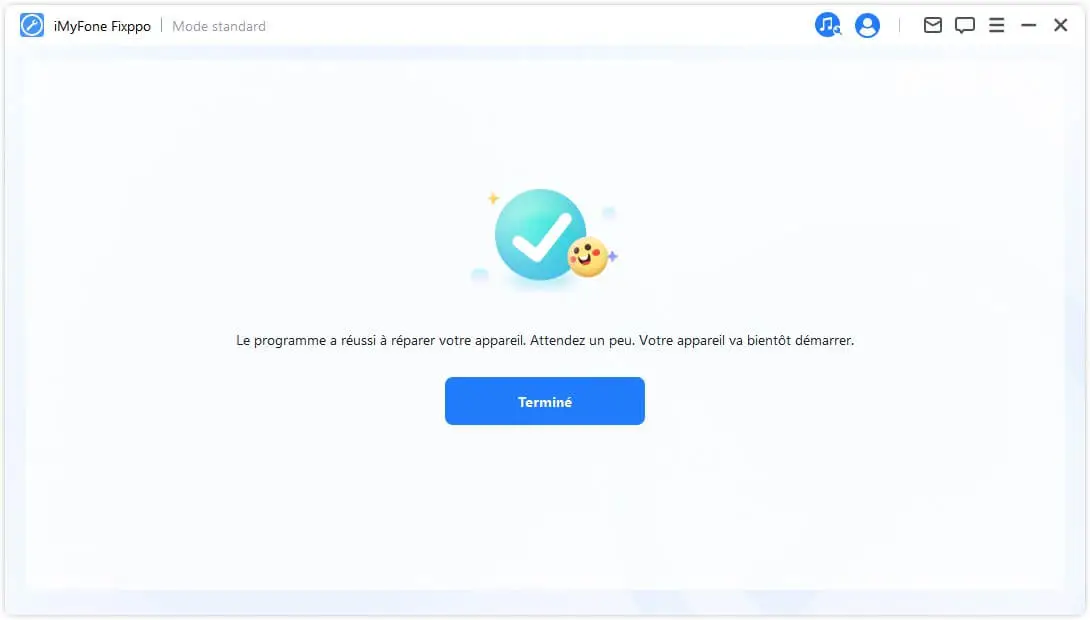
Étape 4 – Cliquez sur "Démarrer", vous n'aurez plus qu'à attendre que votre appareil possède la dernière version iOS. (iOS 16/xv compris)
Conclusion
Nous espérons que les trois façons de mettre à jour iOS sans Wi-Fi dans cet article vous aideront. En revanche, Fixppo peut faire la mise à jour du système iOS plus rapidement et plus efficacement, ce qui peut non seulement vous aider à économiser les données du cœur mais aussi à gagner de l'espace.
Vous ne savez toujours pas annotate mettre à jour iOS sixteen sans Wi-Fi ? Téléchargez Fixppo gratuitement et essayez-le !

(Cliquez pour évaluer ce poste)
Généralement noté 5 (122 participants)

Noté avec succès !

Vous avez déjà noté cet article, ne répétez pas la notation !
Source: https://fr.imyfone.com/iphone-tips/how-to-update-ios-without-wifi/
Posted by: brookhonte1944.blogspot.com
0 Response to "Comment Faire Mise A Jour Iphone"
Post a Comment